Praktische Anleitungen
CAMT-Kontoauszüge importieren und den Abgleich prüfen
Richten Sie Ihr Bankkonto ein, importieren Sie den XML-Kontoauszug und prüfen Sie die Zuordnung zu Rechnungen und Ausgaben.
Das Gäld-Team · Veröffentlicht am
Den richtigen Kontoauszug vorbereiten
Laden Sie im E-Banking einen CAMT-Auszug als XML-Datei herunter. Gäld unterstützt CAMT.053 und CAMT.054. Prüfen Sie Konto, Währung und Zeitraum der Datei.
Beim Dateiimport wählen Sie den Kontoauszug selbst aus. Eine automatische Bankanbindung ist ein eigener Ablauf.
Den Kontoauszug in Gäld importieren
- Erfassen Sie unter Bankwesen das Bankkonto mit seiner IBAN und dem zugehörigen Hauptbuchkonto, falls es noch fehlt.
- Öffnen Sie Bankwesen → Abgleich, wählen Sie das Konto aus und laden Sie die XML-Datei über Kontoauszug importieren hoch.
- Öffnen Sie nach dem Import die Liste der Transaktionen und vergleichen Sie Zeitraum und Beträge mit dem Kontoauszug.
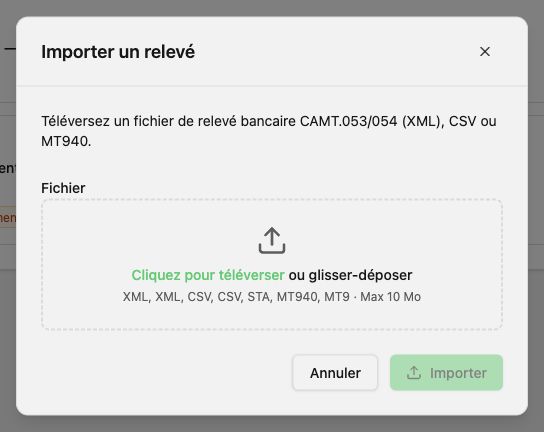 Bild in Originalgrösse öffnen (neuer Tab)
Die Zuordnungen prüfen
Beim Abgleich ordnen Sie einen Bankumsatz einer Rechnung oder Ausgabe zu. Prüfen Sie Referenz, Betrag und Beleg, bevor Sie die Zuordnung bestätigen.
Falls kein Vorschlag passt, suchen Sie den richtigen Beleg und gleichen Sie ihn manuell ab. Prüfen Sie die übrigen Angaben auch dann, wenn eine Rechnung einen ähnlichen Betrag hat.
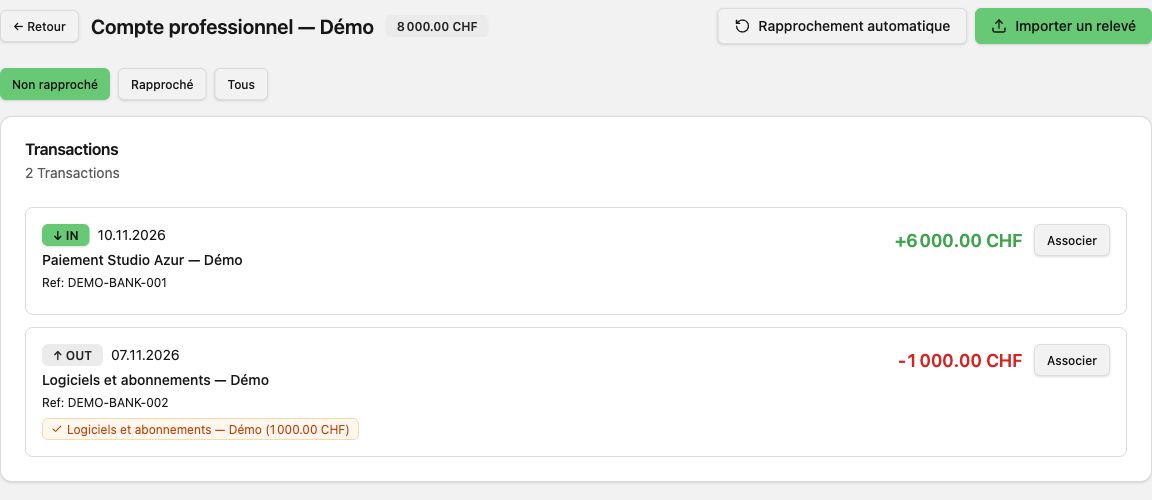 Bild in Originalgrösse öffnen (neuer Tab)