Guides pratiques
Créer sa première facture QR avec Gäld
Préparez votre organisation, créez votre facture et téléchargez le PDF avec sa section de paiement QR.
L’équipe Gäld · Publié le
Avant de commencer
Une facture se prépare avant de s’envoyer. Dans Gäld, vous pouvez commencer par un brouillon, vérifier les informations puis finaliser le document pour le comptabiliser et télécharger sa version PDF avec section de paiement QR.
Ce guide suit une première facture en francs suisses. Il utilise les réglages comptables et de TVA de votre organisation : choisissez ceux qui correspondent à votre situation.
Préparer les informations utiles
Vérifiez le nom et l’adresse de votre organisation ainsi que le compte bancaire utilisé pour la facturation. L’IBAN doit correspondre au compte sur lequel vous souhaitez recevoir le paiement.
Ajoutez ensuite votre client dans Contacts → Nouveau contact, avec son nom, son adresse et l’adresse email nécessaire si vous souhaitez utiliser l’envoi depuis Gäld. Vérifiez ces coordonnées avant de créer la facture.
Créer le brouillon
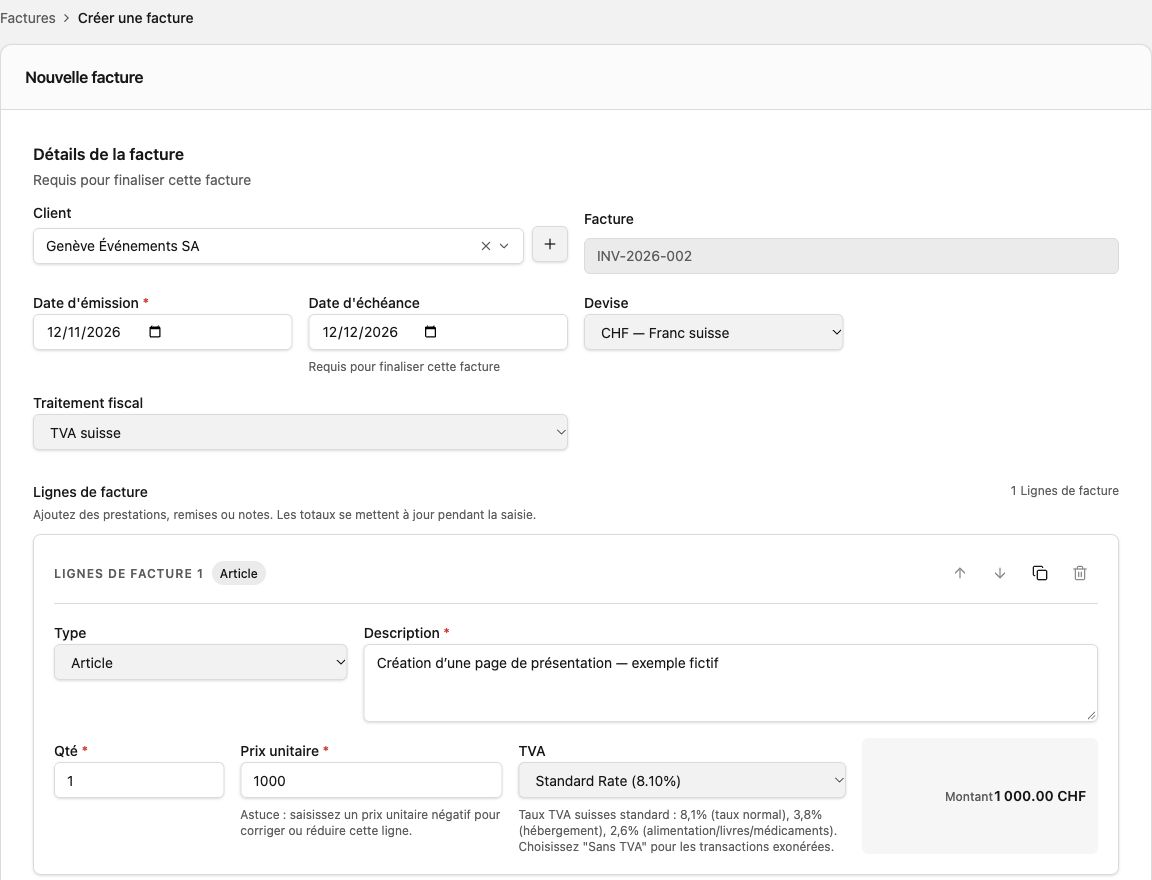
Ouvrez Factures → Nouvelle facture et sélectionnez votre client. Renseignez la date de facture, l’échéance et la devise CHF.
Ajoutez vos prestations ou produits : description, quantité, prix unitaire et réglage de TVA applicable. Utilisez une description que votre client pourra reconnaître. Vérifiez les totaux et enregistrez la facture en brouillon si vous souhaitez encore la relire.
Le brouillon reste modifiable. Prenez le temps de contrôler le destinataire, les dates, les lignes et le montant avant la finalisation.
 Agrandir la capture (nouvel onglet)
Finaliser après vérification
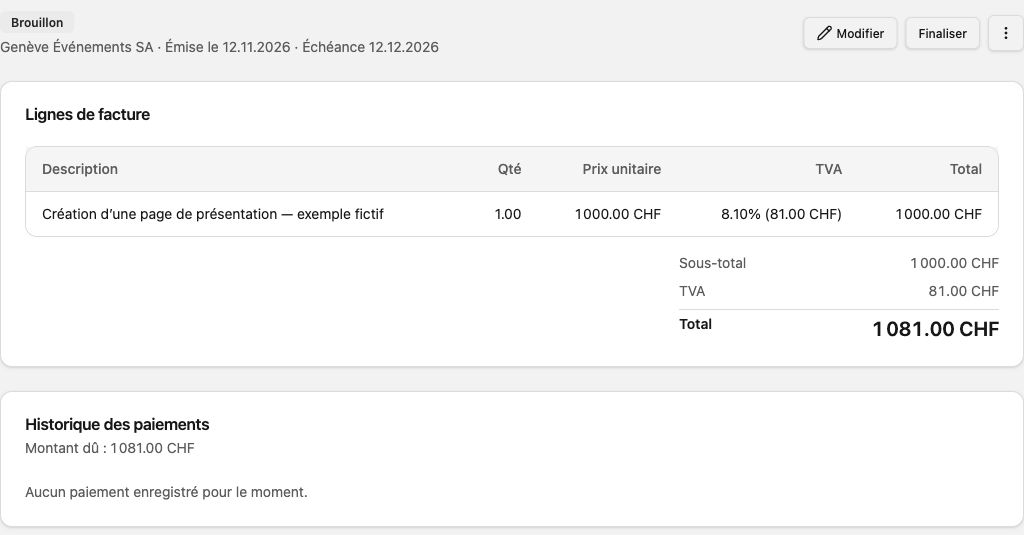
Lorsque les informations sont correctes, utilisez Finaliser depuis le brouillon. Le formulaire de création propose également Créer et finaliser pour effectuer directement cette étape.
La finalisation crée les écritures comptables correspondantes. La facture n’est alors plus modifiable comme un brouillon. Si une correction est nécessaire ensuite, utilisez les actions adaptées au document plutôt que d’émettre une seconde facture sans traiter la première.
 Agrandir la capture (nouvel onglet)
Télécharger et transmettre le PDF
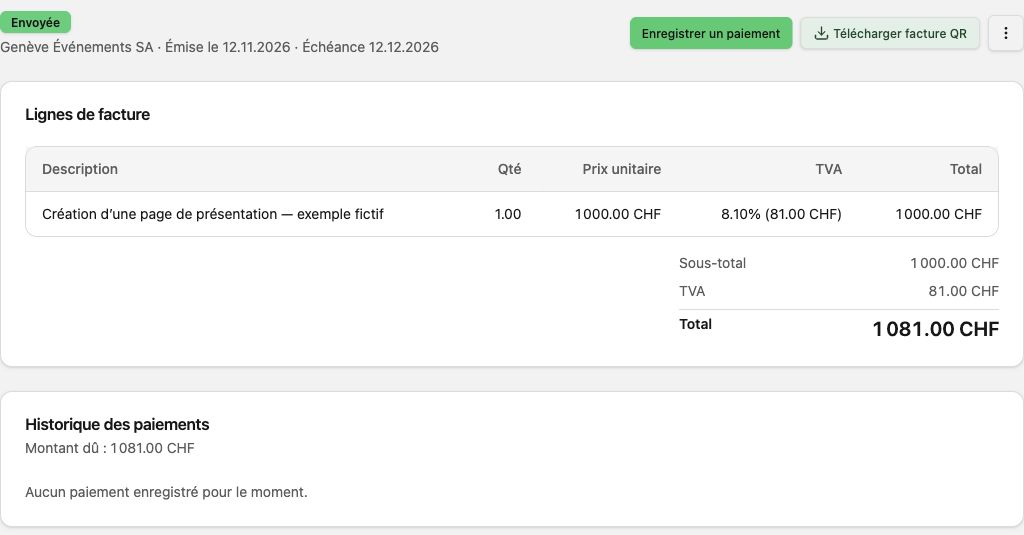
Depuis la page de la facture, choisissez Télécharger facture QR. Ouvrez le PDF et contrôlez les coordonnées, le montant et la section de paiement avant de le transmettre à votre client.
Vous pouvez envoyer le PDF par votre canal habituel ou utiliser l’action Envoyer par e-mail disponible dans Gäld. Finaliser ne suffit pas à envoyer un email : le statut « Envoyée » apparaît après finalisation, mais la transmission au client reste une action à effectuer.
Si la génération du QR échoue, vérifiez les informations signalées, notamment les coordonnées de facturation et bancaires. Corrigez leur configuration avant de transmettre le document.
 Agrandir la capture (nouvel onglet)
Suivre le règlement
Quand le paiement est confirmé sur votre compte bancaire, ouvrez la facture et utilisez Enregistrer un paiement avec la date, le compte et le montant réellement reçus. Un paiement partiel se saisit pour son montant ; la facture conserve son solde restant.
Vous pouvez aussi importer un relevé CAMT et rapprocher la transaction correspondante. Si un paiement a déjà été enregistré, vérifiez son historique avant de le saisir une seconde fois.
Pour poursuivre, consultez la documentation des factures et le guide bancaire. Pour commencer avec le service hébergé, ouvrez Gäld. Cloud Free est permanent et inclut cinq factures par mois ; les formules Solo et Team proposent davantage de capacité.