Praktische Anleitungen
Ihre erste QR-Rechnung mit Gäld erstellen
Richten Sie Ihre Organisation ein, erstellen Sie eine Rechnung und laden Sie das PDF mit dem QR-Zahlteil herunter.
Das Gäld-Team · Veröffentlicht am
Bevor Sie beginnen
In Gäld können Sie eine Rechnung als Entwurf vorbereiten, die Angaben prüfen und die Rechnung anschliessend abschliessen und verbuchen. Danach können Sie das PDF mit QR-Zahlteil herunterladen.
Diese Anleitung führt Sie durch Ihre erste Rechnung in Schweizer Franken. Verwenden Sie die Buchhaltungs- und MWST-Einstellungen, die für Ihre Organisation gelten.
Angaben vorbereiten
Prüfen Sie den Namen und die Adresse Ihrer Organisation sowie das Bankkonto für die Rechnungsstellung. Die IBAN muss zu dem Konto gehören, auf dem Sie die Zahlung erhalten möchten.
Erfassen Sie Ihre Kundin oder Ihren Kunden unter Kontakte → Neuer Kontakt. Geben Sie Name und Adresse sowie bei Versand über Gäld die E-Mail-Adresse ein. Prüfen Sie diese Angaben vor der Rechnungsstellung.
Den Entwurf erstellen
Öffnen Sie Rechnungen → Neue Rechnung und wählen Sie den Kundenkontakt aus. Geben Sie Rechnungsdatum und Fälligkeit ein und wählen Sie CHF als Währung.
Erfassen Sie Ihre Produkte oder Leistungen mit Beschreibung, Menge, Einzelpreis und der anwendbaren MWST-Einstellung. Wählen Sie verständliche Beschreibungen. Prüfen Sie die Summen und speichern Sie einen Entwurf, wenn Sie die Rechnung erneut prüfen möchten.
Ein Entwurf bleibt bearbeitbar. Prüfen Sie Empfänger, Daten, Positionen und Betrag, bevor Sie ihn abschliessen.
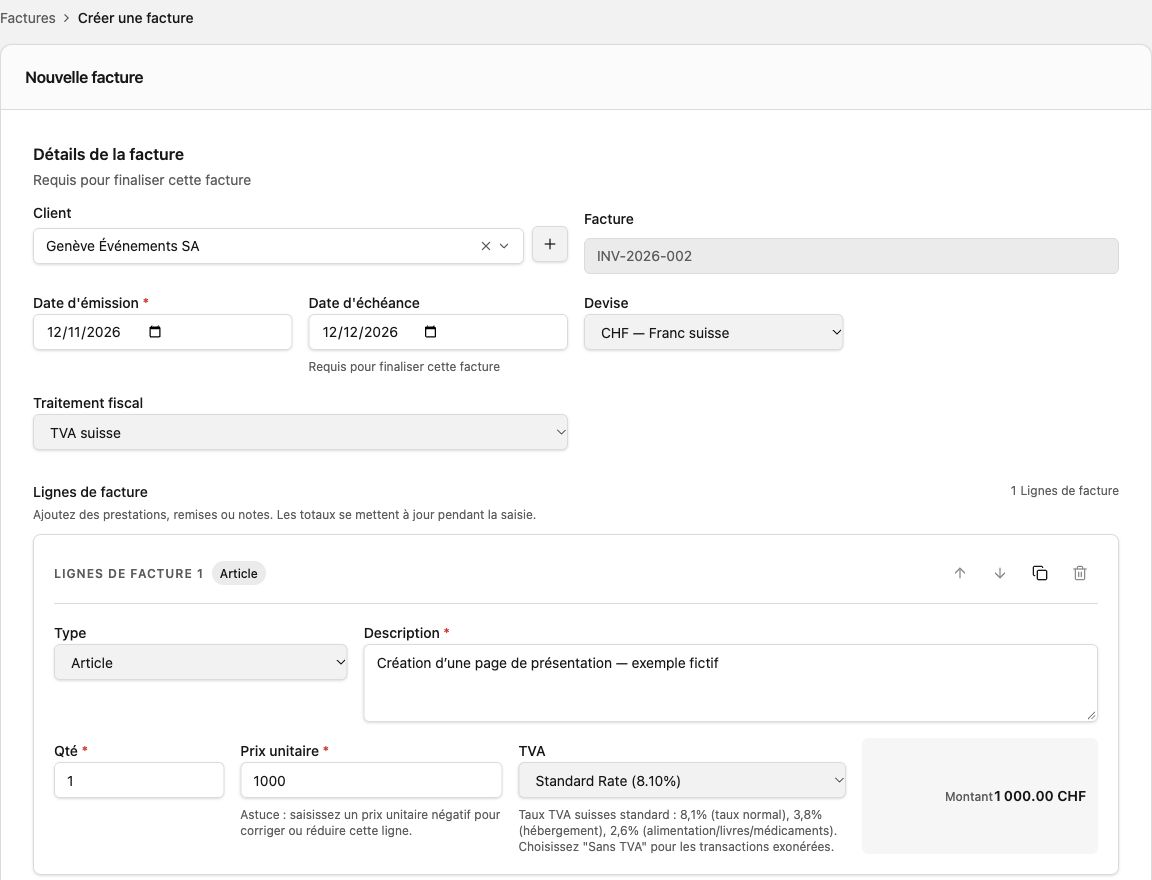 Bild in Originalgrösse öffnen (neuer Tab)
Prüfen und abschliessen
Sind alle Angaben korrekt, wählen Sie im Entwurf Abschliessen. Im Rechnungsformular können Sie auch direkt Erstellen & Abschliessen wählen.
Gäld legt beim Abschliessen die Buchungen an. Für eine spätere Korrektur verwenden Sie die verfügbaren Aktionen auf der ursprünglichen Rechnung, bevor Sie eine Ersatzrechnung ausstellen.
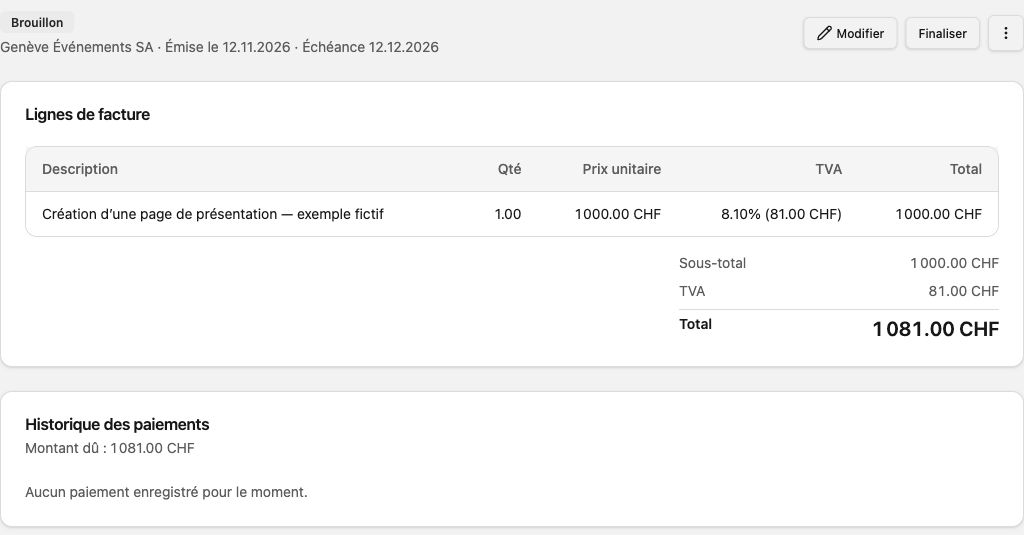 Bild in Originalgrösse öffnen (neuer Tab)
Das PDF herunterladen und zustellen
Wählen Sie auf der Rechnungsseite QR-Rechnung herunterladen. Öffnen Sie das PDF und prüfen Sie Angaben, Betrag und QR-Zahlteil vor dem Versand.
Versenden Sie das PDF auf Ihrem gewohnten Weg oder wählen Sie in Gäld Per E-Mail senden. Beim Abschliessen erscheint der Status «Gesendet». Die Zustellung lösen Sie separat aus.
Wenn die QR-Erstellung fehlschlägt, prüfen Sie die gemeldeten Angaben, insbesondere Rechnungsadresse und Bankverbindung. Korrigieren Sie die Einstellungen vor dem Versand.
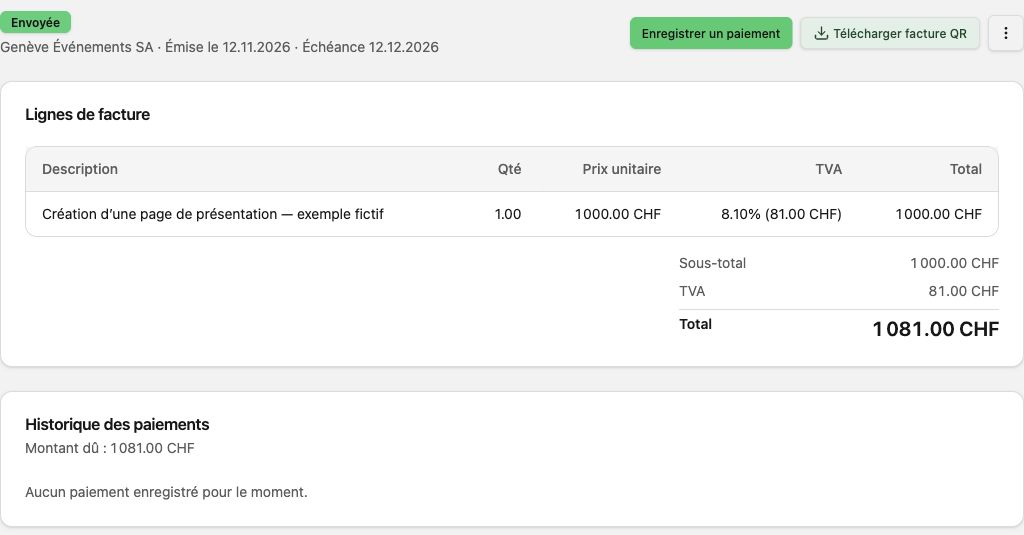 Bild in Originalgrösse öffnen (neuer Tab)
Den Zahlungseingang verfolgen
Sobald der Eingang auf Ihrem Bankkonto bestätigt ist, öffnen Sie die Rechnung und wählen Sie Zahlung erfassen. Geben Sie Datum, Konto und tatsächlich erhaltenen Betrag ein. Bei einer Teilzahlung bleibt der Restbetrag offen.
Sie können auch einen CAMT-Kontoauszug importieren und den Umsatz zuordnen. Falls Sie die Zahlung bereits erfasst haben, prüfen Sie den Verlauf, bevor Sie sie erneut buchen.
Die Anleitungen zu Rechnungen und Bankwesen erklären die nächsten Schritte. Cloud Free ist ein dauerhaftes Hosting-Angebot mit fünf Rechnungen pro Monat. Solo und Team bieten höhere Limiten.