Guide pratiche
Crea la tua prima fattura QR con Gäld
Configura la tua organizzazione, crea la fattura e scarica il PDF con la sezione di pagamento QR.
Il team Gäld · Pubblicato il
Prima di iniziare
In Gäld puoi preparare una bozza, controllare i dati e finalizzare la fattura per contabilizzarla. Poi puoi scaricare il PDF con la sezione di pagamento QR.
Questa guida riguarda una prima fattura in franchi svizzeri. Usa le impostazioni contabili e IVA applicabili alla tua organizzazione.
Prepara i dati
Verifica il nome e l’indirizzo della tua organizzazione e il conto bancario usato per le fatture. L’IBAN deve appartenere al conto su cui desideri ricevere il pagamento.
Apri Contatti → Nuovo contatto. Inserisci nome e indirizzo del cliente e aggiungi l’indirizzo e-mail se desideri spedire la fattura da Gäld. Verifica i dati prima di creare la fattura.
Crea la bozza
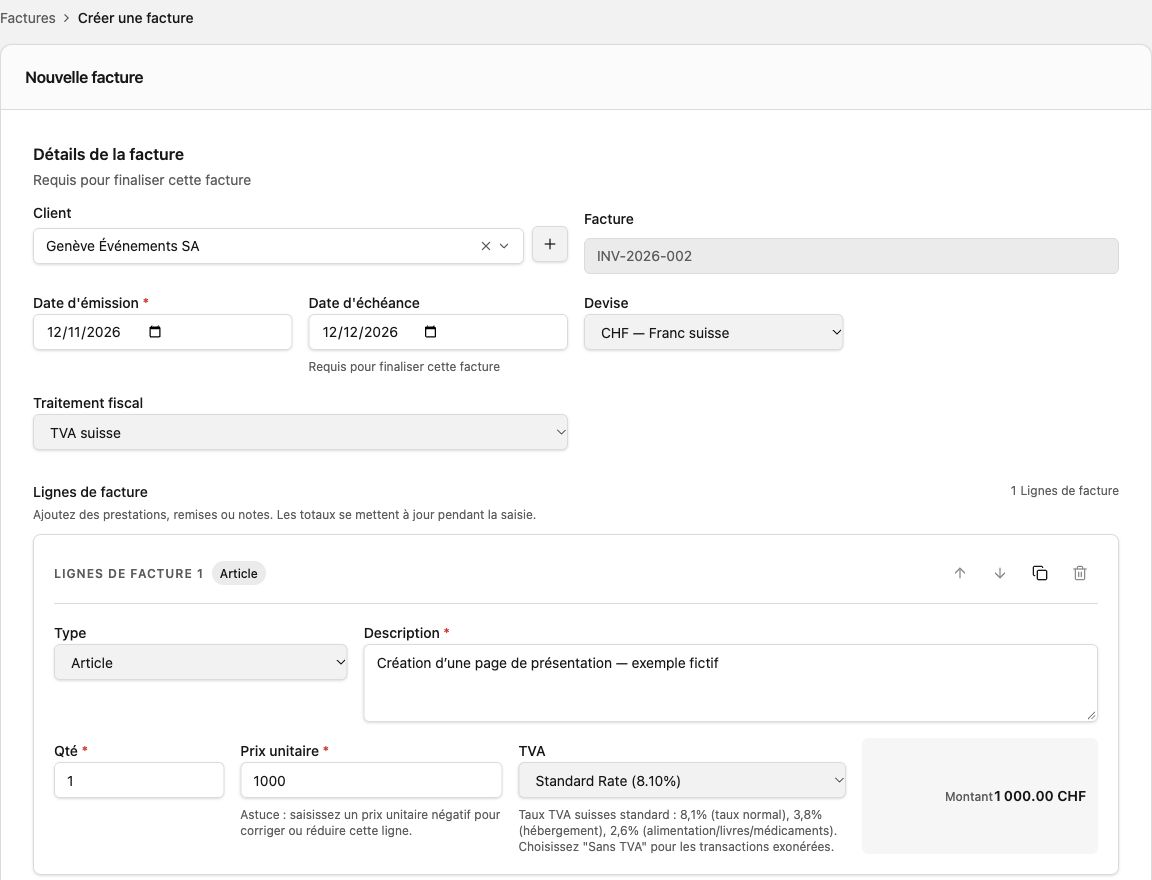
Apri Fatture → Nuova fattura e seleziona il cliente. Indica la data di fatturazione e la scadenza e seleziona CHF come valuta.
Aggiungi i prodotti o i servizi con descrizione, quantità, prezzo unitario e impostazione IVA applicabile. Scegli descrizioni riconoscibili per il cliente. Controlla i totali e salva una bozza se vuoi rileggerla.
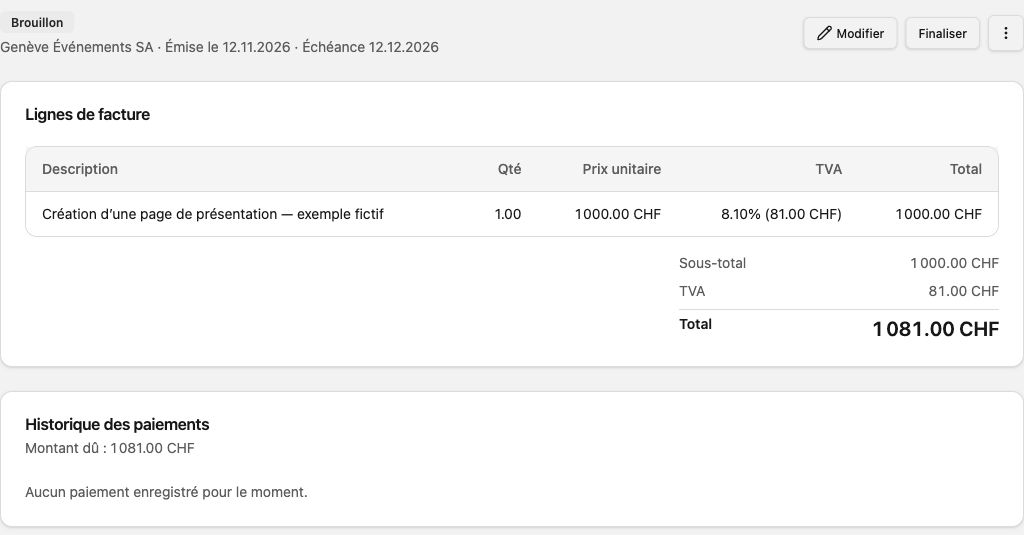
Puoi modificare la bozza. Controlla destinatario, date, righe e importo prima di finalizzare.
 Aprire l’immagine a dimensione intera (nuova scheda)
Controlla e finalizza
Quando i dati sono corretti, scegli Finalizza dalla bozza. Il modulo permette anche di scegliere direttamente Crea e finalizza.
La finalizzazione crea le registrazioni contabili. Per una correzione successiva, usa le azioni disponibili sulla fattura originaria prima di emetterne una sostitutiva.
 Aprire l’immagine a dimensione intera (nuova scheda)
Scarica e invia il PDF
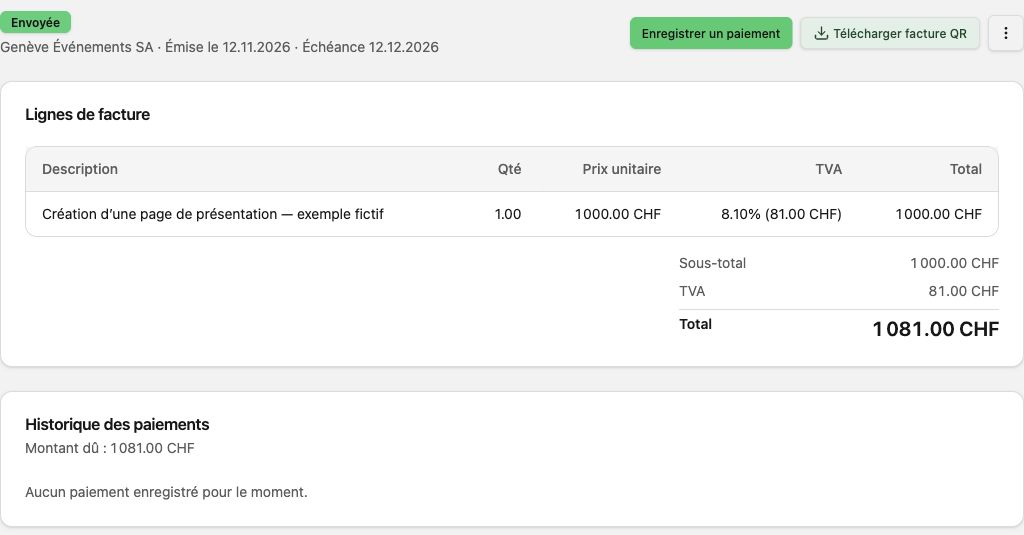
Dalla pagina della fattura scegli Scarica fattura QR. Apri il PDF e controlla dati, importo e sezione di pagamento prima di inviarlo.
Puoi inviare il PDF come di consueto oppure usare Invia via e-mail in Gäld. La finalizzazione imposta lo stato «Inviata». L’invio al cliente resta un passaggio separato.
Se la generazione del codice QR non riesce, controlla i dati segnalati, in particolare quelli di fatturazione e bancari. Correggi le impostazioni prima di inviare il documento.
 Aprire l’immagine a dimensione intera (nuova scheda)
Segui il pagamento
Quando l’accredito è confermato sul conto bancario, apri la fattura e scegli Registra pagamento. Indica data, conto e importo effettivamente ricevuto. Con un pagamento parziale, il saldo residuo rimane aperto.
Puoi anche importare un estratto conto CAMT e abbinare il movimento. Se hai già registrato un pagamento, controlla lo storico prima di inserirlo di nuovo.
Le guide alla fatturazione e alla banca spiegano i passaggi successivi. Cloud Free è un piano ospitato permanente che include cinque fatture al mese. Solo e Team offrono limiti più alti.